27 Aralık 2010 Pazartesi
KDE Uygulamaları Tam Ekran Sorunu (Gnome + Compiz)
Eğer GNOME masaüstünü compiz ile kullanıyorsanız ve çalıştırdığınız KDE programları tam ekran çalışıyor ise bu durumu, compiz ayarlarında "Hızlı Çözümler" altında "Kalıt Tam Ekran Desteği" seçeneğinin "tik"ini kaldırarak halledebilirsiniz...

24 Nisan 2010 Cumartesi
Enemy-Territory ses problemi
bu kurulumları yapın...
daha sonra et'nin kurulu olduğu klasörde root olarak
komutunu çalıştırın....
daha sonra
Ayrıca ~/.etwolf/ klasörünü chown ile kendi kullanıcınıza vermeniz gerekebiliyor...
sudo apt-get install esound
sudo apt-get install libsdl1.2debian-alsa
daha sonra et'nin kurulu olduğu klasörde root olarak
echo "et.x86 0 0 direct" > /proc/asound/card0/pcm0p/oss
komutunu çalıştırın....
daha sonra
etyazarak oyunu çalıştırdığınız zaman sesinizin gelmiş olması gerekir....
Ayrıca ~/.etwolf/ klasörünü chown ile kendi kullanıcınıza vermeniz gerekebiliyor...
18 Kasım 2009 Çarşamba
Aptitude Sürpriz Yumurta
Şimdi apt-get moo komutunun nasıl tepki verdiğini görmüşsünüzdür belki daha önce görmeyenler için ekran görüntüsü ekliyorum ;

Bunu denemediyseniz deneyin bence =)
Şimdi ise bu programın kardeş programı olan aptitude programında aynı olayı deniyoruz.

Bu uygulamada Sürpriz Yumurta yok. =( sıkmayalım canımızı. Biraz zorlayalım şansımızı =)
aptitude -v moo

Gerçekten inatçı bir uygulama :S
Zorlamaya devam o zaman
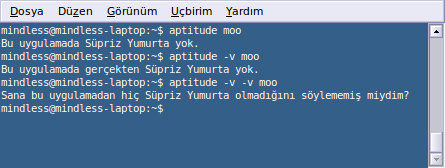
Söylemiştin tabi ama biz dinlemeyelim dedik. Yok yok çıkacak bişeyler.

Sanırım sinirlendi biraz. Yeterince inatçı mısınız =)
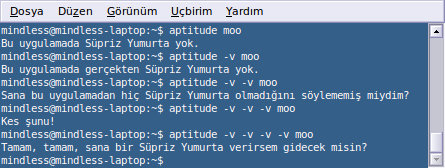
İşte bu. Yola gelicek gibi..

Evet sabrımızın sonucunu aldık Aldık da peki bu... bu ne ?
Bu sorunun cevabını siz 6 tane -v kullanarak bulacaksınız. ;)
14 Kasım 2009 Cumartesi
Ubuntu 9.10 (Karmic Koala) Kurulum

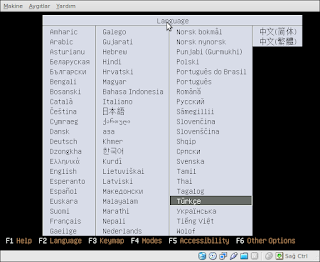
Ubuntu'nun güncel kalıp dosyasını indirmek için http://www.ubuntu.com/getubuntu/download adresini ziyaret edebilirsiniz. İndireceğiniz .iso kalıp dosyasını bir cd ye yazdırıp kullanabilirsiniz. Sisteminizin bios ayarlarından cd / dvd gibi ortamlardan başlatılabilmesi (boot) için ayar yapmış iseniz ubuntu yazılı medyayı sisteminize takıp yeniden başlattığınızda bu şekilde bir ekranla karşılaşmanız an meselesi olacaktır. Bu ekrandaki dil seçeneği cd den çalışabilen (livecd) ubuntunun menü ekranının istediğiniz dil ile gösterilmesini sağlayacaktır. Dilinizi seçip devam edebilirsiniz.

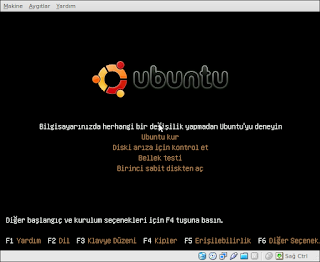
Ubuntu logolu bu ekran görüntüsü livecd için giriş menüsüdür. Kurulumu dilerseniz sistemi bir bütün olarak çalıştırmadan Ubuntu Kur bağlantısı ile kurabilirsiniz fakat bu anlatım için bilgisayarınıza bir değişiklik yapmadan ubuntu'yu deneyin seçeneği kullanıldı.
Ubuntu'yu deneyin seçeneği ile devam ettiyseniz karşınıza ubuntu gnome masaüstü gelecektir. Bu hali ile sistemi kurmadan neler yapabileceğine yada size uygun olup olmadığına bakmak veya en azından merakınızı gidermek için deneyebilirsiniz. web tarayıvı (firefox), ofis (openoffice),müzik çalar (Rhythmbox), Resim düzenleyici (gimp), metin editörü (gedit) gibi bir çok uygulama hali hazırda sistemin içinde sizi bekliyor olacak.
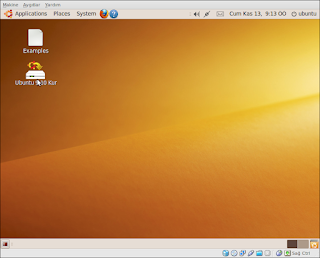
Masaüstünüzde bulunan Ubuntu (sürüm numarası) Kur bağlantısı ile devam ediyoruz. Bu arada kurulum işlemi sırasında internette gezinebilir, empathy ile msn aim icq gibi anlık mesajlaşma ağlarına bağlanabilir yada oyun oynayabilirsiniz.

Dil seçiminizi yapıp devam edin.
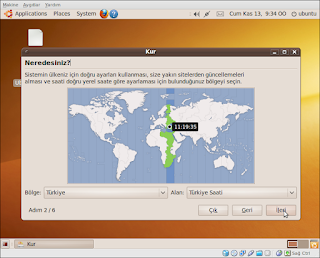
Bu ekranlanlardaki tarih saat klavye düzeni gibi seçenekler sizin için doğru ise ileri bağlantısı ile devam edebilirsiniz. Eğer bi hata görürseniz kendinize göre ayarlama yapın.

Klavye düzeninizi seçip deneyebilirsiniz.

Daha sonra sabit diskinizi zevkinize göre bölümlemeniz gerekmekte. Diskin tümünü temizle ve kullan seçeneği bütün diskinizdeki verileri kaybetmenizle sonuçlanabilir. Eğer kaybedicek bişeyiniz yok ise bu şekilde devam edebilirsiniz. Şayet daha önce ayırdığınız bir bölümde veri saklıyorsanız yada diskinizi bölümlere ayırmak istiyorsanız Bölümleri elle belirt seçeneğini kullanınız.

Bu seçenek size sabit disk yapınızı detaylı şekilde gösteren bir uygulama sunacaktır. Bu ekranda gördüğünüz bölümleri silebilir yeni bölümler oluşturabilirsiniz. Temel sistem alanı için bir bölüm ve sisteminizde oluşabilecek ram taşmaları için sanal bellek diyebileceğiniz takas (swap) alanı için bir bölüm gerekmektedir. Temel sistem için ext4 kullanmanızı tavsiye edebilirim. ext3 ve ext2 ubuntunun daha önceden kullandığı dosya sistemleridir. Sanal bellek alanı için ise swap formatında alan oluşturmanız gerekmekte. Temel sisteminiz için ext4 ü seçtikten sonra bağlanma noktası olarak "/" (tırnaksız) yazınız. Bu işlem dosya sistemini kök dizin olarak bağlayacaktır. Ayrıca varsa diğer oluşturduğunuz bölümleri bağlanma noktası kısmına bir isim girerek otomatik bağlanmış gelecek şekilde ayarlayabilirsiniz. Bu şekilde bağlamış olduğunuz bölümler /bölümadı şeklinde sisteme bağlı klasör olarak görüntülenecektir.

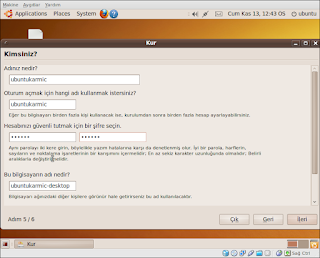
Bu kısımda sisteminize bir isim veriyorsunuz. Tabi bir de şifre. Burdaki root şifrenizi sisteminizi kullandığınız zaman boyunca baya bi kullanacaksınız.
Daha sonra sistem kurulmaya başlanıyor. Siz bu arada kendinize bir kahve yapın en iyisi =)
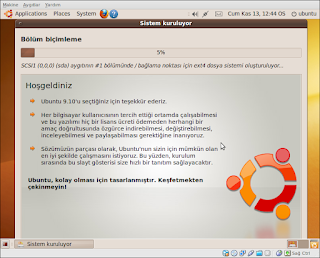
Yada durup tanıtımları izleyebilirsiniz bu da bi seçenek.

Veya intermette işiniz varsa onları halledin. Sanırım en verimlisi de bu.

Kurulum bittikten sonra sisteminizi yeniden başlatın.

Bu siyah ekran sistemi kurmak için kullandığınız medya ortamını ayırıp Enter tuşuna basmanızı beklemekte. Yapmayabilirsiniz tabi ama sistem yeniden livecd ortamından açılabilir bu durumda.

Sistem kullanıcı hesabınızı seçin. Şifrenizi girin.

Ve masaüstünüz karşınızda.

Bu ekran görüntülerinin tamamı VirtualBox kullanılarak alınmıştır.
Anlatımda gördüğünüz eksiklikler ve hataları yada olmasını istediklerinizi lütfen bildirin.
3 Kasım 2009 Salı
UbuntuOne
Ubuntu 9.10 geçtiğimiz günlerde yayınlandı. Tabiki hemen indirip kurdum. Ubuntu gün geçtikçe daha bi' güzelleşmekte bunu bariz gördüm.
Neyse asıl yazmak istediğim ubuntuone ile alakalı problemi olan arkadaşlar için.
Ubuntuone clienti çalıştırdığımda bağlanamadığını gördüm. Biraz araştırdıktan sonra normalde karşıma makinemi kaydetmem için bir web sayfasının gelmesi gerektiğini öğrendim. Biraz daha araştırınca otomatik olarak belirmeyen "makinenizi ekleyin"(add your computer) sayfası
komutu ile getirilebilmekteymiş öğrenmiş oldum. Bu komutun çalışması için ubuntuone-client-tools'un yüklü olması gerekiyor.
Neyse asıl yazmak istediğim ubuntuone ile alakalı problemi olan arkadaşlar için.
Ubuntuone clienti çalıştırdığımda bağlanamadığını gördüm. Biraz araştırdıktan sonra normalde karşıma makinemi kaydetmem için bir web sayfasının gelmesi gerektiğini öğrendim. Biraz daha araştırınca otomatik olarak belirmeyen "makinenizi ekleyin"(add your computer) sayfası
u1sync --authorize
komutu ile getirilebilmekteymiş öğrenmiş oldum. Bu komutun çalışması için ubuntuone-client-tools'un yüklü olması gerekiyor.
sudo apt-get install ubuntuone-client-tools
Kaydol:
Kayıtlar (Atom)