ubuntu etiketine sahip kayıtlar gösteriliyor. Tüm kayıtları göster

24 Nisan 2010 Cumartesi

Enemy-Territory ses problemi

bu kurulumları yapın...
sudo apt-get install esound
sudo apt-get install libsdl1.2debian-alsa

daha sonra et'nin kurulu olduğu klasörde root olarak

echo "et.x86 0 0 direct" > /proc/asound/card0/pcm0p/oss

komutunu çalıştırın....

daha sonra
et 
yazarak oyunu çalıştırdığınız zaman sesinizin gelmiş olması gerekir....

Ayrıca ~/.etwolf/ klasörünü chown ile kendi kullanıcınıza vermeniz gerekebiliyor...

18 Kasım 2009 Çarşamba

Aptitude Sürpriz Yumurta

Şimdi apt-get moo komutunun nasıl tepki verdiğini görmüşsünüzdür belki daha önce görmeyenler için ekran görüntüsü ekliyorum ;

https://blogger.googleusercontent.com/img/b/R29vZ2xl/AVvXsEi75vEuXA8xCX-kvpxHnzoAWGvB0QnrZu2a27BT1GKKJZ2yRYMZqJhdp2KkR44iEJlL7kyqWfJBgmIf9MwG9ud-EtKh-P0rkX1_6_h0brdk2hu7doP8Mx2ZxpcR5BfmcNKC1YyYLjkd3cM/örüntüsü-mindless%40mindless-laptop%3A%20~.jpg

Bunu denemediyseniz deneyin bence =)

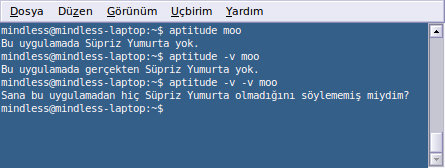
Şimdi ise bu programın kardeş programı olan aptitude programında aynı olayı deniyoruz.

https://blogger.googleusercontent.com/img/b/R29vZ2xl/AVvXsEg1D6vzcn7yXO8zOq8nhAmJg5x8bOUjR0M15RxcXH1BSXLdd8V6h1qd4T1eW33Q3JvS1HWt0Pwg8ghHy_RCaYpSLU3U9rva7a9OQPpzVrNCjEJ0B3src0mx-FQq7O20IgQWNC4hog7e0ZI/örüntüsü-mindless%40mindless-laptop%3A%20~-1.jpg

Bu uygulamada Sürpriz Yumurta yok. =(  sıkmayalım canımızı. Biraz zorlayalım şansımızı  =)

aptitude -v moo

https://blogger.googleusercontent.com/img/b/R29vZ2xl/AVvXsEi-2NTgAkxaqgTIgA_TRTHwMcU3X_eCbC6ejJkRVUOmoEVU3UuQTg5Z5GYW0oya345iJnlP7FS4Z7e_1ElmomsCz6aYEVHJmJu7Q0-8ztOm9PWSRrMJF2AALkpUobYkuhpF6BCQHnSzF0g/örüntüsü-mindless%40mindless-laptop%3A%20~-2.jpg

 Gerçekten inatçı bir uygulama :S

Zorlamaya devam o zaman

https://blogger.googleusercontent.com/img/b/R29vZ2xl/AVvXsEiC0itieXd_7KUin5P4py-imujPDfGIS4w0PTpIkqfv4dBscmXcV1f2MSiZlVp_jxp8gsDgQjBwP05b5uSu7Jf1AC8s9UjNmEjdUO0IwkXFf8b_AmSEQmF4e4EzmL1lk_jeAICvj6WTaP0/örüntüsü-mindless%40mindless-laptop%3A%20~-3.jpg

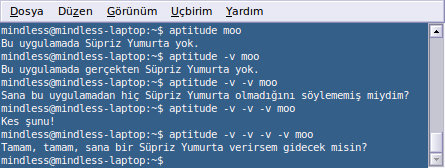
Söylemiştin tabi ama biz dinlemeyelim dedik. Yok yok çıkacak bişeyler.

https://blogger.googleusercontent.com/img/b/R29vZ2xl/AVvXsEjD67EnpFWXsj7RwfKeaQzU8m6gNLBqr35hAWGLHXmP-6DFzosstIPjesaXjWscjXyF_F0NbsYpq27x9zeCVCFgELUU-j5P-Gvo5TjfbeRlOfeudXtbKTSVVLX3BWbdtNOUAwQWNSV0vU0/örüntüsü-mindless%40mindless-laptop%3A%20~-4.jpg

Sanırım sinirlendi biraz. Yeterince inatçı mısınız  =)

https://blogger.googleusercontent.com/img/b/R29vZ2xl/AVvXsEivm1VblUlDXLsukpkSo7KwqlvvhhgPhb1mEdSW3ayGCDdIHv8gC5ZOk4PBQEydeglEHv8NcPTSTOE2I0ffp8McbNrwH7TmoHlKNJJDIKZH3ejsHuNO62DRDtZ6ykZKIa4PJzd_vMT7cOs/örüntüsü-mindless%40mindless-laptop%3A%20~-5.jpg

İşte bu. Yola gelicek gibi..

https://blogger.googleusercontent.com/img/b/R29vZ2xl/AVvXsEiD2pm1sJ1ptMEP-KlVRmlrgVwbAMCiJUGrx1fGzKKyxAA33-eJGEpKspIyXeGXb_IY5VtwlA42O7cDzHezpEIA0KHFUKWMtbPyHLTt0YF335sRPA0t_L6IHck3-nvwJhxbe4SFFbRkY7o/örüntüsü-mindless%40mindless-laptop%3A%20~-6.jpg

Evet sabrımızın sonucunu aldık Aldık da peki bu... bu ne ?

Bu sorunun cevabını siz 6 tane -v kullanarak bulacaksınız.    ;)

3 Kasım 2009 Salı

UbuntuOne

Ubuntu 9.10 geçtiğimiz günlerde yayınlandı. Tabiki hemen indirip kurdum. Ubuntu gün geçtikçe daha bi' güzelleşmekte bunu bariz gördüm.

Neyse asıl yazmak istediğim ubuntuone ile alakalı problemi olan arkadaşlar için.
Ubuntuone clienti çalıştırdığımda bağlanamadığını gördüm. Biraz araştırdıktan sonra normalde karşıma makinemi kaydetmem için bir web sayfasının gelmesi gerektiğini öğrendim. Biraz daha araştırınca otomatik olarak belirmeyen "makinenizi ekleyin"(add your computer) sayfası


u1sync --authorize


komutu ile getirilebilmekteymiş öğrenmiş oldum. Bu komutun çalışması için ubuntuone-client-tools'un yüklü olması gerekiyor.


sudo apt-get install ubuntuone-client-tools

12 Haziran 2009 Cuma

Ubuntu Flow Chart - Akış Diagramı yazılımı


Herzaman olmasa da bazen yazdıklarımız çizdiklerimiz için akış diagramlarına ihtiyacımız oluyor sanırım. Linux altında kullanabileceğiniz hiç şüpesiz opensource olan Dia programı sanırım bu sıkıntıyı tamamen ortadan kaldırmak için tasarlanmış.

Gayet temiz bir arayüze sahip Dia ile öntanımlı şekil , dilediğiniz boyutlarda geometrik şekiller oluşturmak ve bunlara metin ekleyerek akış diagramı elde etmek çok kolay. Akış diagramı kutucuklarını birbirine bağlamada kullanabileceğiniz 5 temel çizgi biçemi kullanılmış fakat o kadar esnekler ki dilediğiniz şekli elde etmeniz saniyeler sürüyor.

Dia sadece akış diagramı için hazırlanmış bir program değil. Grafik tabana hız katmanız gereken bir çok çizimde (devre , network, kroki, hidrolik vs) öntanımlı bir çok şekli kullanarak gayet hızlı ve gayet muntazam grafiklere imza atmanız an meselesi.

Kayıt fotmatı olarak .dia uzantısını kullanmasına karşın çıkış seçeneklerinde PNG ve hatta Ms Visio bile desteklenmiş durumda..

Dia ya ulaşmak için tıklayınız..

9 Mayıs 2009 Cumartesi

Compiz mac stili küçültme (hack)

Öncelikle ghex kuralım
sudo apt-get install ghex


Daha sonra 3 dosyayı modifiye ediyoruz:

sudo ghex2 /usr/lib/compiz/libanimation.so


control + f kombinasyonuna basıp sağ kutucuğa "magic_lamp_max"
yazıyoruz, ve bu sözcükten sonraki 3 sayısını 0 yapıyoruz...
Kaydediyoruz ve kapatıyoruz.

sudo ghex2 /usr/lib/compiz/libanimation.a


control + f kombinasyonuna basıp sağ kutucuğa "magic_lamp_max"
yazıyoruz, ve bu sözcükten sonraki 3 sayısını 0 yapıyoruz...
Kaydet ve kapat diyoruz.


sudo gedit /usr/share/compiz/animation.xml

control + f kombinasyonuna basıp "magic_lamp_max"
yazıyoruz, ve bu sözcükten sonra aşağıdaki min değerinde yazan 3 sayısını 0 yapıyoruz...
Kaydet ve kapat diyoruz.


daha sonra compizi yeniden çalıştırıyoruz... canlandırmalar -> efekt ayarlarında
sihirli lambamızı artık dalgasız kullanabiliyoruz...

alıntıdır.

3 Nisan 2009 Cuma

Xorg cpu kullanımını düşürmek

Xorg cpu kullanımını düşürmek için xorg.conf dosyanızın kullandığınız device bölümüne aşağıdaki kodları ekleyerek cpu kullanımında bir iyileşme sağlayabilirsiniz...

Option "EnablePageFlip" "on"
Option "XAANoOffscreenPixmaps" "true"
Option "AccelMethode" "EXA"
Option "RenderAccel" "on"
Option "UseEvents" "on"

ubuntu gnome özel klavye kısayolu atama

Gnome masaüstünde sistem > tercihler > klavye kısayolları altında ayarlanmış bir çok komuta yapılmış atamayı düzenleyebilir yada atama yapılmamış komutlara yeni atama yapabilirsiniz..

Fakat iş kafanızdaki başka bir komuta geldiğinde işler biraz değişiyor..

Bu işlem için compiz in bize sağladığı Commands sekmesini kullanacağız..

Alt + F2 yaparak çalıştır kutucuğunu açın..

ccsm


komutunu girin.. compiz ayar yöneticisi karşınıza çıkacaktır.. buradan Genel > Commands sekmesinden Commands öğesini aktif duruma getirin..

daha sonra Commands ösesinin Commands tabındaki 0.komut satırına örnek olarak..

gnome-terminal


yazın..

Key Bindings tabına geçin ve 0.komutu çalıştır yazılı yerin sağ tarafındaki butona tıklayarak geçerli olacak kısayolunuzu girin..

mesela "Ctrl + t" gibi..

bu şekilde diğer araç gereçlerinize yeni kısayollar atayabilirsiniz..